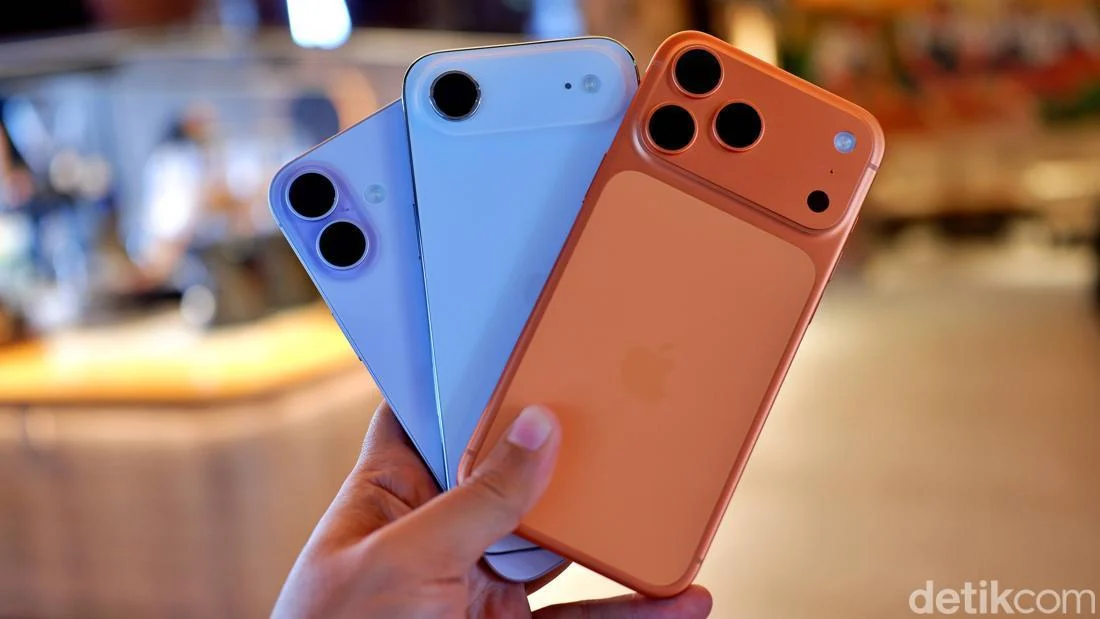
Bagi Anda yang baru saja beralih ke dunia iPhone dan menjajal sistem operasi iOS 26, bersiaplah untuk terkesima. Perangkat ini tidak hanya menawarkan antarmuka yang memukau dengan visual futuristis seperti Liquid Glass, tetapi juga dibekali serangkaian gestur dan fitur cerdas yang dirancang untuk menyederhanakan interaksi sehari-hari. Namun, tak jarang kehebatan ini tersembunyi di balik layar, luput dari perhatian, terutama bagi pengguna yang masih beradaptasi.
Seorang pakar teknologi, Indra Surya, berbagi wawasannya mengenai berbagai tips dan trik yang ia yakini sangat esensial bagi para pemilik iPhone baru di era iOS 26. Ia menyoroti solusi praktis untuk mengatasi efek visual yang mungkin dianggap mengganggu, hingga cara-cara cerdas untuk melakukan tugas seperti salin-tempel (copy-paste) dengan efisiensi yang belum pernah terpikirkan sebelumnya. Pengetahuannya ini membuka pintu bagi pengguna untuk benar-benar memanfaatkan potensi penuh perangkat kesayangan mereka.
Berikut adalah tujuh strategi cerdas yang patut Anda selami untuk memaksimalkan pengalaman menggunakan iPhone dengan iOS 26:
- Menjinakkan Kilau Liquid Glass: Kustomisasi Tampilan agar Lebih Nyaman di Mata
Salah satu pembaruan paling mencolok di iOS 26 adalah perkenalan desain Liquid Glass. Efek transparan yang ditampilkan di berbagai elemen antarmuka memang memberikan kesan modern dan canggih. Namun, bagi sebagian pengguna, tingkat transparansi yang tinggi ini justru dapat menimbulkan kelelahan mata setelah penggunaan dalam jangka waktu lama.
Untuk mengatasi hal ini, Anda dapat melakukan penyesuaian sederhana. Buka menu Pengaturan (Settings), lalu navigasikan ke Tampilan & Kecerahan (Display & Brightness). Di sana, Anda akan menemukan opsi terkait Liquid Glass. Ubah pengaturan dari mode "Jernih" (Clear) menjadi "Nada Warna" (Tint). Lebih lanjut, untuk mengurangi intensitas transparansi secara keseluruhan, aktifkan fitur Aksesibilitas (Accessibility), kemudian pilih Tampilan & Ukuran Teks (Display & Text Size), dan aktifkan opsi Kurangi Transparansi (Reduce Transparency). Dengan langkah-langkah ini, elemen seperti Pusat Kontrol (Control Center) dan bilah navigasi akan terasa jauh lebih nyaman dipandang, tidak lagi terlalu mengkilap atau tembus pandang.
- Bypass Galeri: Kirim Screenshot Langsung dari Layar
Sebuah kebiasaan umum di kalangan pengguna iPhone adalah menyimpan tangkapan layar (screenshot) ke aplikasi Foto sebelum akhirnya membagikannya melalui aplikasi pesan seperti WhatsApp atau iMessage. Padahal, iOS 26 telah menyematkan fitur drag-and-drop yang revolusioner untuk screenshot, yang mampu memangkas waktu proses secara signifikan.
Setelah Anda mengambil screenshot, cukup geser thumbnail pratinjau yang muncul di sudut layar ke atas. Ini akan menampilkan versi kecil dari screenshot tersebut. Dari pratinjau mini inilah, Anda dapat langsung menarik gambar tersebut ke jendela percakapan di aplikasi chat Anda. Dengan cara ini, screenshot tidak perlu lagi mampir ke galeri foto Anda, proses berbagi menjadi lebih ringkas dan instan.
- Seni Salin-Tempel Kilat dengan Gestur Tiga Jari
iPhone menyimpan sebuah rahasia dalam bentuk gestur multi-jari yang dirancang untuk mempermudah tugas penyalinan dan penempelan teks. Fitur ini seringkali luput dari perhatian pengguna, padahal dapat meningkatkan kecepatan kerja secara drastis.
Untuk menyalin teks, cukup gunakan tiga jari dan lakukan gerakan mencubit ke dalam (pinch in). Sementara itu, untuk menempelkan teks yang sudah disalin, gunakan tiga jari dan lakukan gerakan menjentikkan ke luar (pinch out). Gestur intuitif ini dapat diaplikasikan di berbagai aplikasi, mulai dari peramban web seperti Safari, aplikasi Catatan (Notes), hingga aplikasi pesan (Messages), dan banyak lagi di iOS 26.
- Presisi Kursor Melalui Papan Ketik Virtual
Mengatur posisi kursor saat mengedit teks di layar iPhone, terutama pada paragraf yang panjang, terkadang bisa terasa merepotkan. Beruntung, iOS 26 menawarkan solusi yang elegan. Caranya adalah dengan memanfaatkan keyboard yang ada.
Cukup tekan dan tahan tombol spasi pada keyboard. Anda akan melihat bahwa tombol spasi tersebut berubah menjadi semacam trackpad virtual. Dengan trackpad ini, Anda dapat menggerakkan kursor dengan tingkat presisi yang jauh lebih tinggi, tanpa perlu lagi menyentuh langsung teks yang ingin diedit di layar. Metode ini sangat membantu dalam mengoreksi kesalahan kecil atau melakukan penyesuaian halus pada tulisan Anda.
- Menguasai Shortcut Tersembunyi Safari
Peramban web Safari di iPhone ternyata menyimpan sejumlah pintasan gestur yang jarang diketahui. Menguasainya akan membuat pengalaman menjelajah web menjadi lebih efisien.
Untuk melihat semua tab yang sedang terbuka dalam satu tampilan, cukup lakukan gerakan mencubit ke dalam (pinch) pada layar Safari. Sementara itu, jika Anda ingin kembali ke halaman sebelumnya tanpa harus berulang kali menekan tombol kembali, Anda dapat menahan tombol kembali (back button) sejenak. Tindakan ini akan memunculkan daftar riwayat halaman yang telah Anda kunjungi sebelumnya, memungkinkan Anda untuk langsung melompat ke halaman yang diinginkan.
- Merapikan Coretan Anotasi dengan Cerdas
Ketika Anda perlu menandai atau memberi anotasi pada screenshot atau foto, seringkali hasil goresan tangan Anda terlihat kurang rapi, misalnya lingkaran atau panah yang tidak beraturan. Namun, di iPhone, ada cara untuk membuat anotasi Anda terlihat lebih profesional.
Saat Anda menggambar bentuk seperti lingkaran, panah, atau kotak, cobalah untuk menahan goresan tersebut selama beberapa detik. Sistem operasi iOS secara otomatis akan mengenali bentuk yang Anda buat dan merapikannya menjadi bentuk yang presisi dan simetris. Hasilnya, anotasi Anda akan terlihat lebih bersih, jelas, dan enak dipandang.
- Potensi Maksimal dari Fitur-Fitur Kecil yang Terlupakan
Menurut Indra Surya, banyak sekali fitur-fitur kecil di iPhone yang sebenarnya memiliki dampak besar dalam mempermudah aktivitas sehari-hari, namun seringkali terabaikan oleh pengguna baru. Ia menekankan bahwa pemahaman mendalam terhadap gestur dan pintasan sederhana dapat secara signifikan meningkatkan kecepatan dan kenyamanan dalam menggunakan iPhone.
Oleh karena itu, bagi Anda yang baru saja memegang iPhone dan berinteraksi dengan iOS 26, sangat disarankan untuk meluangkan waktu guna menjelajahi berbagai fitur tersembunyi yang tersedia. Dengan melakukan eksplorasi ini, Anda tidak hanya akan menemukan cara baru untuk menggunakan perangkat Anda, tetapi juga akan merasakan pengalaman yang jauh lebih optimal dan memuaskan dalam setiap interaksi dengan iPhone Anda. Menguasai seluk-beluk sistem operasi ini akan membuka potensi penuh dari perangkat yang Anda genggam.